
Hromadné oznámení pro pojištovnu
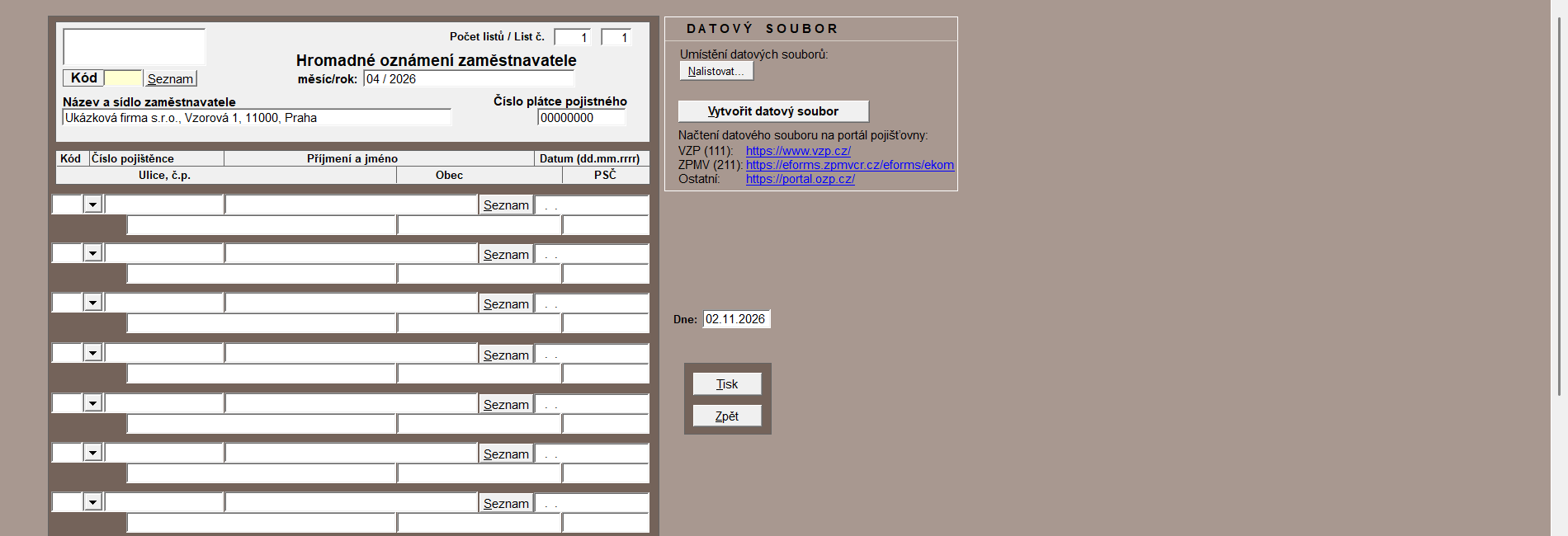
Položka slouží k sestavení hromadného oznámení zaměstnavatele zdravotní pojišťovně (nástupy, ukončení zaměstnání a další změny u pojištěnců). Oznámení můžete vytisknout na formulář, nebo z něj vytvořit datový soubor k odeslání pojišťovně.
Nachází se v menu Formuláře > Hromadné oznámení pro pojištovnu.
Postup
- Otevřete položku. V záhlaví Hromadné oznámení zaměstnavatele zadejte Kód zdravotní pojišťovny (nebo ho vyberte tlačítkem Seznam) – doplní se název pojišťovny.
- Zkontrolujte Název a sídlo zaměstnavatele, Číslo plátce pojistného, měsíc/rok a Počet listů / List č.; údaje můžete upravit.
- V tabulce oznámení vyplňte až 10 řádků. U každého řádku zvolte kód události, tlačítkem Seznam vyberte pracovníka (doplní se jméno, číslo pojištěnce nebo rodné číslo, adresa, obec a PSČ) a zkontrolujte datum.
- Klikněte na Tisk pro vytištění formuláře, nebo na Vytvořit datový soubor pro vytvoření souboru pro pojišťovnu.
- Okno zavřete tlačítkem Zpět (Esc).
Ovládací prvky a pole
- Kód – kód zdravotní pojišťovny, vybírá se ze seznamu pojišťoven. Je povinný pro vytvoření datového souboru.
- Název a sídlo zaměstnavatele – předvyplněno z údajů firmy.
- Číslo plátce pojistného – číslo plátce pojistného, použije se i v názvu datového souboru.
- měsíc/rok, Počet listů / List č. – údaje záhlaví formuláře.
- Tabulka oznámení (10 řádků) – v každém řádku jednopísmenný kód události, číslo pojištěnce (rodné číslo), jméno a příjmení, datum, adresa, obec a PSČ.
- Kód události – nabídka obsahuje například nástup do zaměstnání, ukončení zaměstnání, nástup a ukončení mateřské nebo rodičovské dovolené, odchod do důchodu, nástup a ukončení nezaopatřenosti dítěte, výplatu a ukončení výplaty dávek nemocenského pojištění, vojenské cvičení nebo civilní službu a opravy údajů. Úplný výčet je v rozbalovací nabídce kódu u řádku.
- Seznam (u řádku) – výběr pracovníka. Datum se doplní podle zvoleného kódu události: u kódů ukončení se použije datum ukončení zaměstnání, u ostatních datum nástupu.
- Umístění datových souborů – složka, kam se soubor uloží (tlačítko Nalistovat...).
- Načtení datového souboru na portál pojišťovny – odkazy na portály VZP (111), ZPMV (211) a ostatních pojišťoven.
- Tisk – vytiskne tabulku na obrazovku nebo tiskárnu.
- Vytvořit datový soubor – vytvoří soubor.
Datový soubor
Soubor se ukládá do podsložky pojmenované kódem pojišťovny v nastavené složce (složka se založí, pokud neexistuje). Název souboru tvoří číslo plátce pojistného s příponou „.00“. Každý vyplněný řádek tabulky tvoří jeden řádek souboru. Po vytvoření se soubor otevře v poznámkovém bloku. Soubor pak nahrajte na portál příslušné pojišťovny.
Poznámky a omezení
- Bez zadaného kódu zdravotní pojišťovny datový soubor nevznikne a program vyzve k zadání.
- Pokud zadaná složka neexistuje, program použije dočasnou složku systému; pokud složku nelze vytvořit, zobrazí chybu.
- Složka pro datové soubory se nastavuje přímo v tomto okně (pole Umístění datových souborů).
Data a souvislosti
Odkud formulář čerpá data
- Pojišťovny – seznam a kódy zdravotních pojišťoven z číselníku Soubory > Zdravotní pojišťovny.
- Pracovníci – po klepnutí na tlačítko Seznam u řádku tabulky se nabízejí pouze pracovníci, kteří mají na kartě v poli Zdrav. pojiš. kód právě zvolené pojišťovny. Z karty se přebírají jméno, Číslo pojištěnce ZP (není-li vyplněno, použije se rodné číslo), adresa (ulice, město, PSČ) a Datum nástupu nebo Datum odchodu.
- Zaměstnavatel – název a sídlo se skládají z údajů organizace uložených v systému (společných pro všechny moduly); lze je v poli před tiskem ručně upravit.
- Složka pro datový soubor – naposledy uložené Umístění datových souborů.
Kde jsou tato data vidět a kde je změnit
| Údaj | Kde |
|---|---|
| Jméno, adresa, rodné číslo, číslo pojištěnce, pojišťovna, datum nástupu a odchodu | Soubory > Seznam pracovníků, záložka Pracovník |
| Kódy a názvy pojišťoven | Soubory > Zdravotní pojišťovny |
| Řádky oznámení (kód události, datum) | přímo v tomto formuláři; neukládají se, po zavření formuláře zmizí |
Nastavení, která výstup ovlivňují
- Kód pojišťovny – určuje, které pracovníky formulář nabízí, a podsložku, do které se soubor uloží.
- Číslo plátce pojistného – určuje název datového souboru.
- Umístění datových souborů – při dalším vytvoření souboru se použije naposledy zadaná složka.
- Zvolený kód události určuje, zda se k pracovníkovi doplní datum odchodu (kódy ukončení a podobné události) nebo datum nástupu (ostatní).
Jak výsledek zkontrolovat
- Před odesláním porovnejte každý řádek s kartou pracovníka v Seznamu pracovníků (rodné číslo / číslo pojištěnce, datum nástupu či odchodu, pojišťovna).
- Vytvořený soubor se po uložení otevře v poznámkovém bloku, takže jej můžete projít před nahráním na portál pojišťovny.
- Nástupy a ukončení za období můžete porovnat s přehledem Personalistika > Tiskové přehledy > Nástupy / Výstupy.
Jak data vznikla
Údaje o pracovnících vznikly při založení karty a jejích úpravách. Řádky oznámení a datum zadáváte při každém použití ručně nebo výběrem pracovníka.