
Kalendář pracovní doby
Kalendář pracovní doby určuje, které dny jsou pro dané pracovníky pracovní a nepracovní (a v hodinovém kalendáři také kolik hodin se v daný den pracuje). Kalendář se přiřazuje pracovníkům v Seznamu pracovníků a program z něj vychází například při plnění fondu pracovní doby, při výpočtu mezd a při práci s nepřítomností.
Nachází se v menu Soubory > Kalendář pracovní doby.
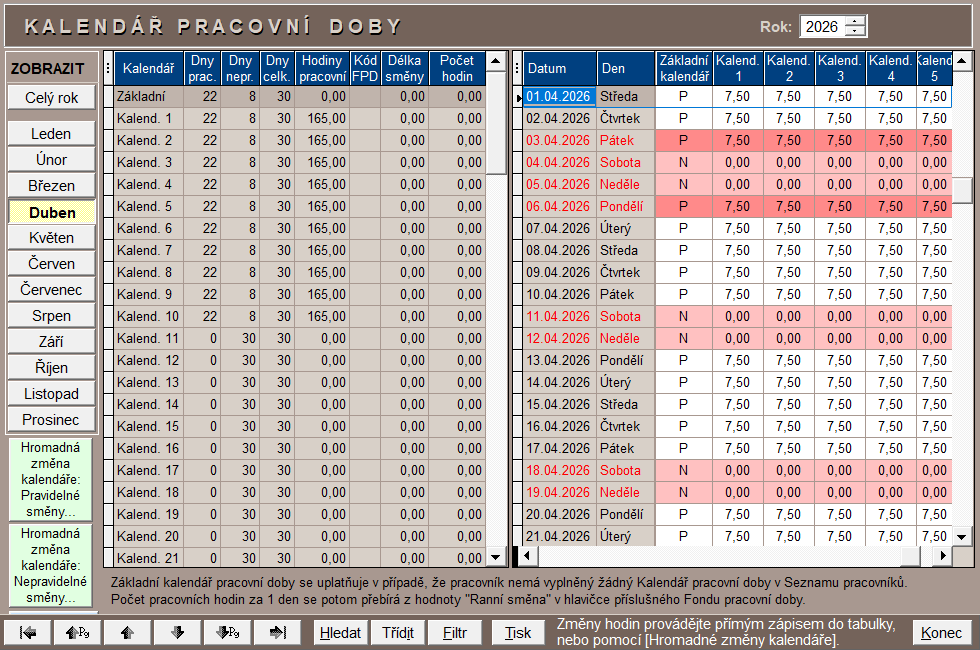 Podle nastavení v Definici modulu (volba Používat hodinový Kalendář pracovní doby) se po spuštění položky otevře jedna ze dvou podob kalendáře:
- hodinový kalendář – u každého dne se eviduje počet pracovních hodin,
- kalendář dnů – u každého dne se eviduje jen pracovní (P) nebo nepracovní (N) den.
Obě podoby jsou popsány níže.
Postup
- Otevřete položku. Tabulka zobrazuje dny jednoho měsíce. Měsíc nebo celý rok zvolíte v sekci ZOBRAZIT (Leden … Prosinec, Celý rok). Po otevření je zobrazen měsíc aktuálního účetního období.
- Hodnoty jednotlivých dnů měňte přímým zápisem do tabulky.
- Chcete-li změnit větší počet dnů najednou, klikněte na tlačítko hromadné změny a zadejte pravidla (viz níže).
- Součty za zobrazené období se průběžně přepočítávají v souhrnné části formuláře.
V tabulce se víkendy a svátky zobrazují odlišnou barvou. Změny se ukládají přímo při zápisu do tabulky. Lišta ostatních tlačítek se ovládá podle stránky Ovládání systému.
Ovládací prvky a pole
Hodinový kalendář
| Prvek | Význam |
|---|---|
| Sloupec Datum, Den | Datum a zkratka dne v týdnu. |
| Sloupec Základní kalendář | P (pracovní den) nebo N (nepracovní den); jiné hodnoty program nepřipustí („Jsou povoleny jen hodnoty P a N"). Základní kalendář se uplatní u pracovníka, který nemá v Seznamu pracovníků vyplněný žádný kalendář pracovní doby. Počet pracovních hodin za den se pak přebírá z délky ranní směny v příslušném Fondu pracovní doby. |
| Sloupce Kalend. 1 až Kalend. 10 | Počet pracovních hodin v daný den pro příslušný kalendář (např. 8, nebo 0 pro nepracovní den). |
| Souhrnná tabulka | Za každý kalendář ukazuje Hodiny pracovní, Délka směny, Dny prac., Dny nepr., Dny celk., Kód FPD (kód přiřazeného fondu pracovní doby) a Počet hodin. |
| Období | Vpravo nahoře lze zvolit rok kalendáře. |
Tři tlačítka hromadné změny:
- Hromadná změna kalendáře: Pravidelné směny... – dialog Změna kalendáře pro kalendář vybraný v souhrnné tabulce. Zaškrtnete dny v týdnu (Pondělí až Neděle), které jsou pracovní, zadáte Počet hodin / den (u kalendářů 1 až 10) a volbou Svátky jsou nepracovní dny určíte, zda se svátky mají nastavit jako nepracovní. Změna se provede pro zobrazené období (měsíc, nebo celý rok) po potvrzení tlačítkem Provést změnu.
- Hromadná změna kalendáře: Nepravidelné směny... – dialog Změna kalendáře pro cyklické střídání směn. Zadáte rozmezí Od a Do, Opakující se cyklus pomocí znaků P (pracovní den) a N (nepracovní den), například PPPNNPPNNNPPNN, a Délku směny (hodin). Cyklus se opakuje od prvního dne rozmezí. Volba Svátky jsou nepracovní dny svátky z pracovních dnů cyklu vyřadí. Cyklus musí být zadán, jinak program zobrazí hlášení „Zadejte opakující se cyklus."
- Hromadná změna kalendářů: Dle nastavených směn – dialog ZMĚNA KALENDÁŘŮ DLE NASTAVENÝCH SMĚN. Zvolíte rozmezí Od a Do, kalendáře (Základní kalendář, Kalendář 1 až Kalendář 10), které se mají přepsat, a Svátky jsou nepracovní dny. Délky směn se předvyplní podle fondů pracovní doby, ke kterým je kalendář přiřazen. Program nastaví pracovní dny Pondělí – Pátek s uvedenou délkou směny a ostatní dny jako nepracovní.
Před každou hromadnou změnou program požádá o potvrzení; dokončení nepravidelných směn oznámí hlášením „Kalendář byl změněn."
Kalendář dnů
| Prvek | Význam |
|---|---|
| DATUM, DEN | Datum a den v týdnu. |
| Kal. 1 (základ.), Kal. 2 až Kal. 5 | Znak P (pracovní den) nebo N (nepracovní den) pro každý ze čtyř doplňkových kalendářů a základní kalendář. Jiné hodnoty nejsou povoleny („Jsou povoleny jen hodnoty P a N"). |
| Celkem, Nepracovní, Pracovní | Součty dnů pro každý kalendář za zobrazené období. |
| Hromadná změna kalendáře... | Otevře panel ZMĚNA VYBRANÉHO KALENDÁŘE: v části Vyberte kalendář zvolte Kalendář 1 až Kalendář 5 (předvolen je kalendář, ve kterém stojí kurzor), zaškrtněte pracovní dny v týdnu (Pondělí až Neděle), případně Svátky jsou nepracovní dny, a klikněte na Provést změnu. Změna se provede pro zobrazené období. Tlačítko Zpět panel zavře. |
Pokud pro účetní rok ještě kalendář neexistuje, program ho při prvním otevření sám vytvoří; dny jsou přednastaveny jako pracovní nebo nepracovní podle dne v týdnu a svátků.
Poznámky a omezení
- Svátky jsou v kalendáři označeny podle číselníku svátků, viz Svátky.
- Hromadná změna přepíše všechny dny v zobrazeném období (nebo v zadaném rozmezí) pro vybraný kalendář; před provedením proto zkontrolujte, zda máte zobrazen správný měsíc či celý rok.
- Kalendář pracovní doby lze z kalendáře převzít do měsíčních hodnot fondu pracovní doby, viz Fond pracovní doby.