
Výpočet roční daně z příjmů - 1. výpočet
První krok ročního zúčtování daně z příjmů: program z uložených měsíčních mezd za zvolený rok spočítá u všech zaměstnanců podklady pro roční zúčtování (úhrny příjmů, pojistného, uplatněných slev a zvýhodnění). Výsledek se potom upravuje a tiskne v dalších krocích ročního zpracování.
Nachází se v menu Rok - konec > Výpočet roční daně z příjmů - 1. výpočet.
 Roční zúčtování daně má tři navazující kroky: 1. výpočet (tato položka), 2. úprava (Výpočet roční daně z příjmů - 2. úprava) a 3. tisk (Výpočet roční daně z příjmů - 3. tisk).
Postup
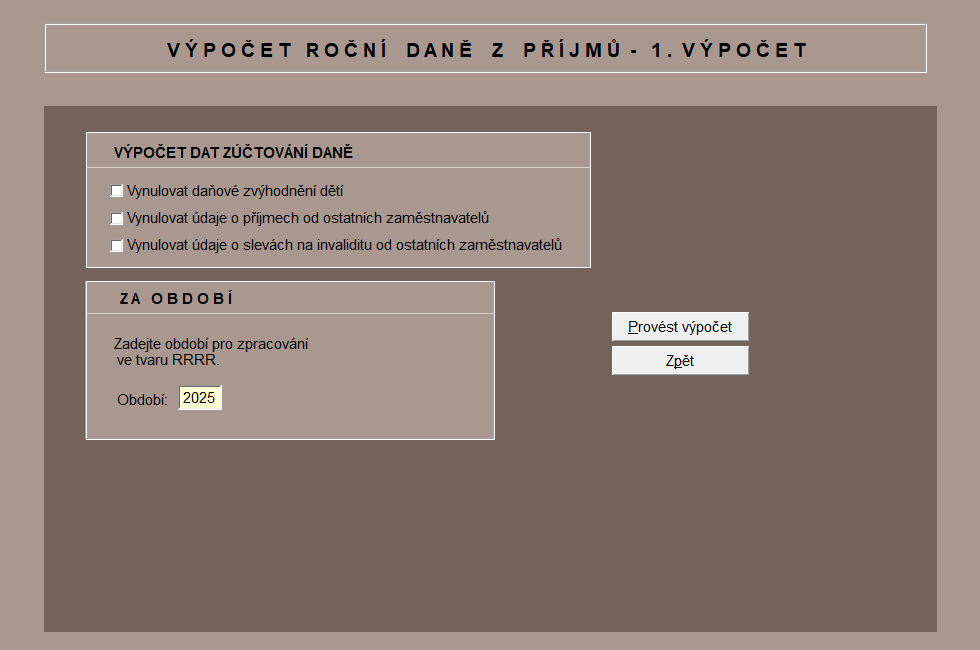
- Zvolte Rok - konec > Výpočet roční daně z příjmů - 1. výpočet. Otevře se okno V Ý P O Č E T R O Č N Í D A N Ě Z P Ř Í J M Ů - 1 . V Ý P O Č E T.
- V části Z A O B D O B Í zkontrolujte pole Období – rok ve tvaru RRRR, za který se výpočet provede. Předvyplněn je rok, za který se roční daň počítala naposledy.
- V části VÝPOČET DAT ZÚČTOVÁNÍ DANĚ případně zatrhněte, které údaje se mají při výpočtu vynulovat (viz níže).
- Klikněte na tlačítko Provést výpočet.
- Program zobrazí potvrzovací okno VÝPOČET ROČNÍ DANĚ. Upozorňuje, že potvrzením se data ročního zúčtování aktualizují na základě kumulativních dat a přepočítají se všechny údaje. Pokud jste zatrhli vynulování, okno uvádí, které údaje se vynulují. Volbou Proveď výpočet spustíte, volbou Zpět se vrátíte bez změny.
- Po dokončení se zobrazí hlášení „Přepočet roční daně z příjmů byl dokončen".
- Okno zavřete tlačítkem Zpět. Pokračujte položkou 2. úprava.
Ovládací prvky a pole
| Prvek | Význam |
|---|---|
| Období | Rok (čtyři číslice), za který se roční daň počítá. Povolen je rok 1950 až 2100, jiná hodnota je odmítnuta hlášením „Nesprávné období." |
| Vynulovat daňové zvýhodnění dětí | Při výpočtu se vynulují údaje o daňovém zvýhodnění na děti. |
| Vynulovat údaje o příjmech od ostatních zaměstnavatelů | Při výpočtu se vynulují údaje o příjmech od jiných zaměstnavatelů. |
| Vynulovat údaje o slevách na invaliditu od ostatních zaměstnavatelů | Při výpočtu se vynulují údaje o slevách na invaliditu uplatněných u jiných zaměstnavatelů. |
| Uplatnit dorovnání daňového zvýhodnění na děti za celý rok … | Volba v rámečku SLEVY NA DĚTI, který se zobrazí jen pro rok 2021. Uplatní dorovnání zvýhodnění na děti za celý rok z důvodu zvýšení slev na děti v polovině roku; navýšení slevy se nesmělo uplatňovat v měsíčních mzdách. Zatrhne se samo, pokud se v nastavení slevy na děti v roce 2021 a následujícím roce liší. |
| Provést výpočet | Spustí výpočet (po potvrzení). |
| Zpět | Zavře okno. |
Poznámky a omezení
- Výpočet přepíše dříve spočítané a případně ručně upravené údaje ročního zúčtování za zvolený rok. Chcete-li zachovat ruční úpravy, výpočet znovu nespouštějte.
- Rok, za který se výpočet provedl, se zapamatuje a nabídne se jako výchozí v dalších krocích (2. úprava, 3. tisk).
- Pro zvolený rok musí být v nastavení mezd uvedena nezdanitelná částka a u dřívějších let i tabulka pro výpočet daně. Chybí-li nezdanitelná částka, program zobrazí hlášení „Pro tento rok nelze provést výpočet roční daně z příjmů" a výpočet neprovede. Chybí-li archivovaná tabulka pro výpočet daně, nabídne výpočet podle aktuálního nastavení systému.
- Pokud pro prosincové období zvoleného roku není uložena minimální mzda, použije se aktuálně nastavená hodnota a program na to upozorní.
- Pokud nastavení slev na děti pro zvolený a následující rok chybí, zobrazí se varování, že nelze správně určit nárok na daňové zvýhodnění.
- Výpočet vychází z uložených měsíčních mezd, proto jej provádějte až po zpracování a uzavření posledního měsíce roku.
Data a souvislosti
Odkud výpočet čerpá data
- Měsíční mzdy zaměstnance za zvolený rok z archivu uzavřených měsíců (Archiv > Prohlížení archivních dat - Mzdy). Program sečte přes všechny měsíce roku: hrubou mzdu včetně oprav, zálohy na daň, pojistné na sociální a zdravotní pojištění, uplatněné slevy na dani (na poplatníka, manžela, invaliditu, držitele průkazu ZTP/P, studenta), odborové příspěvky, daňové zvýhodnění na děti a vyplacené měsíční daňové bonusy. Měsíce, které nebyly uzavřeny, se do výpočtu nezahrnou.
- Další pracovní poměry téhož zaměstnance ve firmě: pokud má zaměstnanec v kartě uvedeny další čísla pracovníků, jejich roční příjmy, pojistné a zálohy se přičtou k příjmům „ostatní“.
- Nastavení pro daný rok: nezdanitelná částka a tabulka pro výpočet daně (u minulých let z archivu), minimální mzda za prosinec roku (Nastavení > Definice modulu) a výše slev na děti pro zvolený a následující rok.
- Dříve zadané ruční údaje o ročním zúčtování (příjmy od ostatních zaměstnavatelů, nezdanitelné části, slevy od jiných zaměstnavatelů), pokud je neodmažete volbami Vynulovat….
Kde jsou tato data vidět a kde je změnit
- Vstupní měsíční údaje: Archiv > Prohlížení archivních dat - Mzdy (pouze prohlížení). Archivní údaje se v tomto prohlížení nemění; rozdíly proto řešte před uzavřením posledního měsíce roku.
- Výsledek výpočtu u každého zaměstnance: Rok - konec > Výpočet roční daně z příjmů - 2. úprava (2. úprava); tam jej můžete také upravit.
- Po převodu do mezd: Vstup dat > Roční zúčtování daně z příjmu.
Nastavení, která výstup ovlivňují
- Období (rok), volby Vynulovat daňové zvýhodnění dětí, Vynulovat údaje o příjmech od ostatních zaměstnavatelů, Vynulovat údaje o slevách na invaliditu od ostatních zaměstnavatelů a (pro rok 2021) Uplatnit dorovnání daňového zvýhodnění na děti za celý rok.
- Nastavení slev na děti a minimální mzdy v modulu (viz výše).
Jak výsledek zkontrolovat
- Porovnejte roční součty s Rok - konec > Roční mzdový list (Roční mzdový list) a Rok - konec > Roční přehled daně z příjmu (Roční přehled daně z příjmů).
- U vybraných zaměstnanců zkontrolujte bloky Úhrn příjmů, Úhrn sražených záloh na daň a Úhrn pojistného v kroku 2. úprava.
- Součet záloh a bonusů ověřte proti archivním mzdám jednotlivých měsíců.
Jak data vznikla
Roční údaje vznikají tímto výpočtem z měsíčních mezd. Údaje, které neplynou z mezd (příjmy od jiných zaměstnavatelů, nezdanitelné části, slevy uplatňované jinde), se zadávají ručně v kroku 2. úprava; nový výpočet přepíše spočtené údaje, proto jej znovu nespouštějte, chcete-li ruční úpravy zachovat.