
Nároky pracovníků na ochranné pomůcky
Evidence ochranných pracovních pomůcek vydaných jednotlivým pracovníkům. U každého pracovníka zapisujete, jakou pomůcku a kdy dostal naposledy; program z intervalu výměny vypočte datum, kdy vzniká nárok na další vydání.
Nachází se v menu Personalistika > Vzdělávání > Nároky pracovníků na ochranné pomůcky.
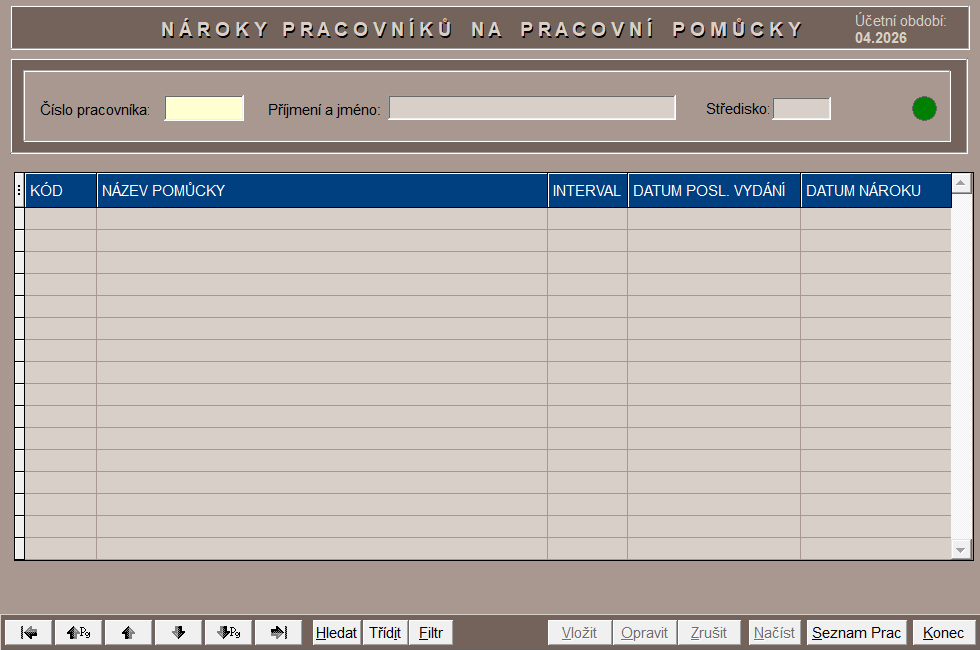
Postup
- Otevřete položku. Zobrazí se formulář N Á R O K Y P R A C O V N Í K Ů N A P R A C O V N Í P O M Ů C K Y s údajem o účetním období.
- Vyberte pracovníka: zadejte jeho Číslo pracovníka: nebo Příjmení a jméno:, případně použijte tlačítko Seznam Prac (klávesa F2) a pracovníka vyberte ze seznamu. Zobrazí se i jeho Středisko:.
- V tabulce se zobrazí pomůcky, které pracovník už dostal. Novou pomůcku přidáte tlačítkem Vložit, existující záznam změníte tlačítkem Opravit.
- Zadejte kód pomůcky (nebo jej vyberte tlačítkem Seznam Pom., které se při zadávání nabízí místo seznamu pracovníků). Po zadání kódu se doplní název pomůcky a interval výměny.
- Vyplňte datum posledního vydání (povinný údaj) a záznam uložte tlačítkem Zápis. Po uložení nového záznamu je připraven další prázdný řádek pro zadání další pomůcky stejného pracovníka.
- Formulář opustíte tlačítkem Konec.
Ovládání seznamu (Hledat, Třídit, Filtr, Vložit, Opravit, Zrušit, Načíst, Konec) je popsáno v kapitole Ovládání systému.
Ovládací prvky a pole
- Číslo pracovníka:, Příjmení a jméno:, Středisko: – identifikace vybraného pracovníka; ve výběru jsou nabízeni pracovníci, u kterých se počítá mzda.
- Sloupce tabulky:
- KÓD – kód ochranné pomůcky,
- NÁZEV POMŮCKY – název podle seznamu pomůcek,
- INTERVAL – po kolika měsících se pomůcka vydává znovu (přebírá se ze seznamu pomůcek při zadání kódu),
- DATUM POSL. VYDÁNÍ – kdy byla pomůcka pracovníkovi naposledy vydána,
- DATUM NÁROKU – datum, kdy vzniká nárok na další vydání; program jej dopočítá jako datum posledního vydání plus interval.
Poznámky a omezení
- Kód pomůcky musí existovat v položce Seznam ochranných pomůcek; jinak program zobrazí hlášení „Kód ochranné pomůcky … neexistuje!“.
- Bez data posledního vydání nelze záznam uložit (hlášení „Zadejte datum posledního vydání!“).
- Zrušený záznam se označí a po ukončení formuláře se odstraní u uživatelů s nižšími právy; opakovaným zrušením lze označení vrátit.
- Při změně dat jiným uživatelem se indikátor aktuálnosti zbarví červeně a tlačítkem Načíst obnovíte zobrazení.
- Přehled nároků se tiskne v položce Nároky na ochranné pomůcky - tisk.
Data a souvislosti
Odkud formulář čerpá data
- Pracovník – nabízejí se pracovníci, u kterých se počítá mzda (hodnota A v poli znaku počítání mzdy na kartě v Soubory > Seznam pracovníků). Středisko: se zobrazí z karty pracovníka.
- Kód, název a interval výměny pomůcky – z číselníku Seznam ochranných pomůcek. Po zadání kódu se název a interval doplní.
- DATUM POSL. VYDÁNÍ – vaše vlastní zápis. DATUM NÁROKU se ve formuláři zobrazuje jako datum dalšího nároku vyplývající z data posledního vydání a intervalu výměny.
- Záznamy v tabulce jsou vždy jen záznamy vybraného pracovníka.
Kde jsou tato data vidět a kde je změnit
- Zde: Personalistika > Vzdělávání > Nároky pracovníků na ochranné pomůcky (Vložit, Opravit, Zrušit, Zápis).
- Číselník pomůcek a intervalů: Personalistika > Vzdělávání > Seznam ochranných pomůcek.
- Přehled za více pracovníků: Personalistika > Vzdělávání > Nároky na ochranné pomůcky - tisk.
Nastavení, která výstup ovlivňují
- Interval výměny uvedený u pomůcky v číselníku – po jeho změně se již uložené záznamy nemění automaticky, ověřte datum nároku u konkrétních záznamů.
- Znak počítání mzdy na kartě pracovníka rozhoduje o tom, zda lze pracovníka vybrat.
Jak výsledek křížově zkontrolovat
- Otevřete Nároky na ochranné pomůcky - tisk a porovnejte vypsané nároky se záznamy zde.
- Nesouhlasí-li datum nároku, zkontrolujte interval u pomůcky v Seznamu ochranných pomůcek a datum posledního vydání v záznamu.
- Nenabízí-li se pracovník, ověřte jeho znak počítání mzdy na kartě.
Jak data vznikla
Záznamy zapisují uživatelé ručně při každém vydání pomůcky; výpočet mzdy ani uzávěrka měsíce je nevytvářejí.