
Přehled zkoušek - tisk
Tisk přehledu zkoušek a školení, které pracovníci absolvovali v zadaném období. Údaje vycházejí z položky Zadání dat - školení.
Nachází se v menu Personalistika > Vzdělávání > Přehled zkoušek - tisk.
Postup
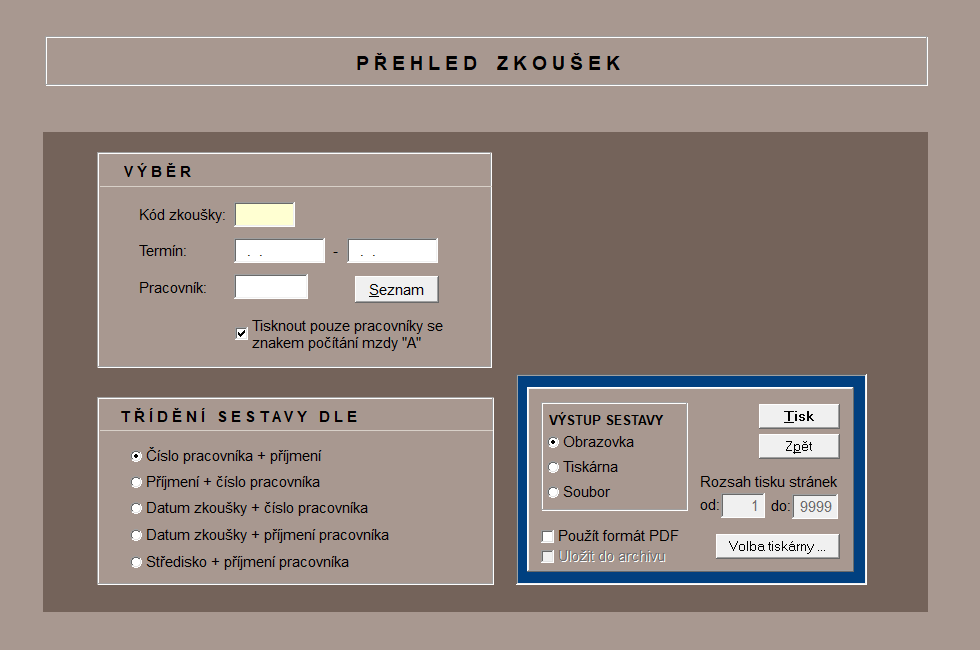
- Otevřete položku. Zobrazí se tisková nabídka s nadpisem P Ř E H L E D Z K O U Š E K.
- V části V Ý B Ě R zadejte podmínky:
- Termín: – rozmezí dat (od – do), ve kterém zkouška proběhla; ponecháte-li pole prázdná, období se neomezuje,
- Kód zkoušky: – omezení na jeden kód vzdělávací akce (kód lze vybrat tlačítkem Seznam); prázdné pole = všechny kódy,
- Pracovník: – omezení na jednoho pracovníka (výběr tlačítkem Seznam); prázdné pole = všichni pracovníci,
- zaškrtávací pole Tisknout pouze pracovníky se znakem počítání mzdy "A" (ve výchozím stavu zaškrtnuto) – vyřadí pracovníky, u kterých se mzda nepočítá.
- V části T Ř Í D Ě N Í S E S T A V Y D L E zvolte pořadí:
- Číslo pracovníka + příjmení,
- Příjmení + číslo pracovníka,
- Datum zkoušky + číslo pracovníka,
- Datum zkoušky + příjmení pracovníka,
- Středisko + příjmení pracovníka.
- Zvolte výstup sestavy (Obrazovka, Tiskárna, Soubor), případně počet kopií a rozsah stránek, a klikněte na tlačítko Tisk.
- Nabídku opustíte tlačítkem Zpět (nebo klávesou Esc).
Ovládací prvky a pole
- Termín:, Kód zkoušky:, Pracovník: – omezení výběru (viz postup).
- Seznam – otevře seznam kódů zkoušek, resp. pracovníků, podle toho, ve kterém poli stojíte.
- T Ř Í D Ě N Í S E S T A V Y D L E – pět způsobů řazení; u způsobů s číslem pracovníka, jménem a střediskem se záznamy řadí nejprve podle kódu zkoušky, u způsobů s datem zkoušky nejprve podle data.
- Spodní část nabídky (VÝSTUP SESTAVY, Volba tiskárny ..., Rozsah tisku stránek, Počet kopií, Použít formát PDF, Uložit do archivu) je společná pro tiskové nabídky, viz Ovládání systému.
Poznámky a omezení
- Sestava obsahuje absolvované zkoušky (záznamy o školení pracovníků) s názvem zkoušky a daty.
- Nenajde-li program žádný záznam, zobrazí hlášení „Sestava neobsahuje žádné údaje“.
- Zkoušky, které se teprve budou opakovat, vypíše položka Plánované zkoušky - tisk.
Data a souvislosti
Odkud sestava čerpá data
- Záznamy o zkouškách – jsou to záznamy zapsané v položce Zadání dat - školení (DATUM ZKOUŠKY, PROSPĚL, VYHODNOCENÍ (Poznámka)). Sestava je jen vypisuje, nic nepřepočítává.
- Název zkoušky – z číselníku Kódy vzdělávacích akcí podle kódu zkoušky.
- Údaje o pracovníkovi (číslo, jméno, středisko, znak počítání mzdy) – z karty pracovníka v položce Soubory > Seznam pracovníků.
- Do sestavy se dostanou jen záznamy, jejichž datum zkoušky leží v zadaném rozmezí Termín:. Prázdné pole „od“ znamená od počátku, prázdné pole „do“ znamená bez horní hranice.
Kde jsou tato data vidět a kde je změnit
- Záznamy o zkouškách pracovníka: Personalistika > Vzdělávání > Zadání dat - školení (zde je také opravujete a rušíte).
- Kódy a názvy zkoušek: Personalistika > Vzdělávání > Kódy vzdělávacích akcí.
- Středisko a znak počítání mzdy: Soubory > Seznam pracovníků (karta pracovníka).
Nastavení, která výstup ovlivňují
- Zaškrtávací pole Tisknout pouze pracovníky se znakem počítání mzdy "A" – je-li zaškrtnuto, nevypíší se pracovníci, u nichž se mzda nepočítá (například ukončení zaměstnanci).
- Zvolené Třídění sestavy určuje pořadí i seskupení (viz výše); kód zkoušky, pracovník a termín zužují výběr.
Jak výsledek křížově zkontrolovat
- Chybí-li pracovník nebo zkouška, otevřete Zadání dat - školení, vyberte pracovníka a ověřte, že má záznam s datem v požadovaném období.
- Nevypsal-li se pracovník, ověřte na jeho kartě znak počítání mzdy a případně odškrtněte omezení na znak „A“.
- Termíny příštích zkoušek najdete v Plánované zkoušky - tisk.
Jak data vznikla
Záznamy zapisují uživatelé ručně v položce Zadání dat - školení po absolvování akce; výpočet mzdy ani uzávěrka měsíce je nevytvářejí.