
Evidenční list důchodového pojištění
Položka připraví evidenční list důchodového pojištění (ELDP) vybraného zaměstnance za zvolený rok ve formě XML souboru, který lze načíst na ePortál ČSSZ. Program umí i ruční (nouzové) vyplnění a tisk formuláře a sloučení více evidenčních listů do jednoho souboru pro elektronické podání.
Nachází se v menu Formuláře > Evidenční list důchodového pojištění.
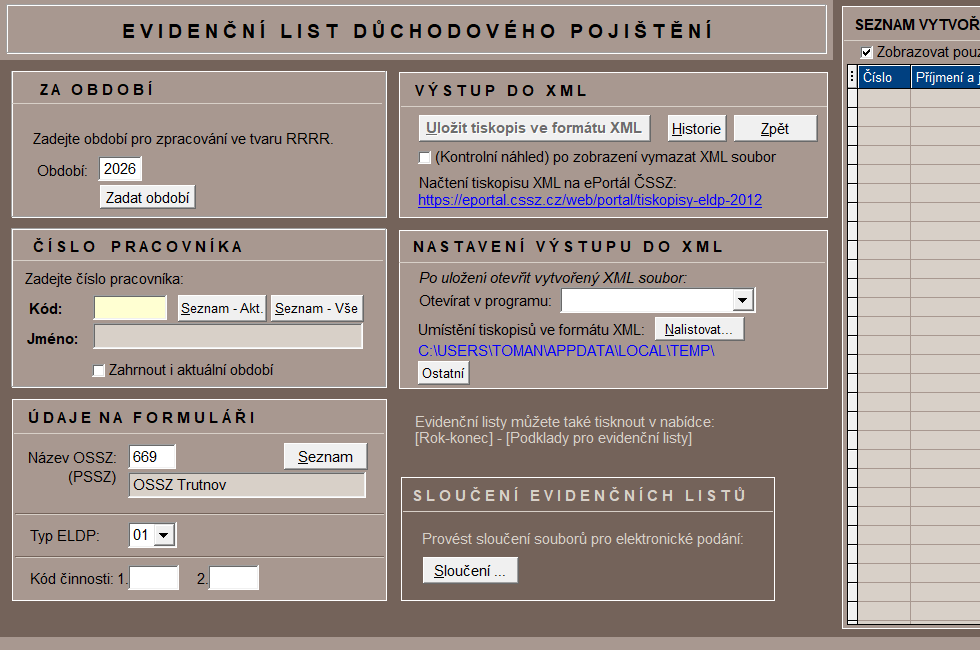
Postup
- Do pole Zadejte číslo pracovníka zadejte číslo zaměstnance. Seznam všech pracovníků otevřete klávesou F2 nebo tlačítkem Seznam - Vše, seznam aktuálních pracovníků klávesou F3 nebo tlačítkem Seznam - Akt.. Po zadání se doplní jméno pracovníka.
- V části Za období zadejte rok ve tvaru RRRR. Chcete-li evidenční list připravit jen za část roku, klikněte na Zadat období a vyplňte měsíce Od - Do (tlačítko pak změní popisek na Zrušit období).
- Má-li se do výpočtu zahrnout i právě zpracovávané (dosud neuzavřené) období, zatrhněte Zahrnout i aktuální období. Volba je dostupná jen tehdy, když zadaný rok odpovídá roku aktuálního účetního období.
- V části Údaje na formuláři zkontrolujte Název OSSZ a její kód, Typ ELDP a Kód činnosti. Kód činnosti program po zadání pracovníka a období navrhne sám; lze jej přepsat.
- Zvolte, v jakém programu se má hotový soubor otevřít (Otevírat v programu), a klikněte na Uložit tiskopis ve formátu XML. Program vytvoří XML soubor, uloží jej do nastavené složky a otevře ho ve zvoleném programu.
- Hotový soubor se objeví v seznamu vytvořených evidenčních listů. Dvojklikem na řádek (nebo klávesou Enter, případně tlačítkem ve sloupci XML) jej můžete znovu otevřít.
- Soubor načtěte na ePortál ČSSZ (odkaz je uveden přímo ve formuláři v části Načtení tiskopisu XML na ePortál ČSSZ).
Ovládací prvky a pole
Pracovník a období
| Pole / volba | Význam |
|---|---|
| Zadejte číslo pracovníka, Jméno | Číslo zaměstnance, pro kterého se evidenční list připravuje. Neexistující číslo program odmítne. |
| Zahrnout i aktuální období | Do evidenčního listu zahrne i aktuální neuzavřené období. |
| Období (rok) | Rok, za který se evidenční list vytváří; program přijímá roky 1950 až 2100. |
| Zadat období / Zrušit období | Zobrazí nebo skryje zadání rozsahu měsíců Od - Do (měsíc nesmí být větší než 12). Bez zadání se zpracuje celý rok. |
Údaje na formuláři
| Pole | Význam |
|---|---|
| Název OSSZ a kód | Místně příslušná správa sociálního zabezpečení. Kód lze vybrat klávesou F2 nebo tlačítkem Seznam. Zvolená hodnota se při vytvoření souboru uloží a příště se nabídne znovu. |
| Typ ELDP | Druh evidenčního listu: zaměstnání trvá, zaměstnání ukončeno, zaměstnání ukončeno smrtí a jejich opravné a rekonstruované varianty. Při volbě opravného typu se zobrazí pole ze dne pro datum opravovaných údajů. |
| Kód činnosti (řádky 1 a 2) | Kód činnosti u průběhu pojištění. Program navrhne až dva kódy podle průběhu zaměstnání v zadaném období; více než dva kódy zpracovat nelze. |
Výstup do XML
| Pole / tlačítko | Význam |
|---|---|
| Uložit tiskopis ve formátu XML | Vytvoří XML soubor evidenčního listu. Tlačítko je dostupné až po zadání platného čísla pracovníka. |
| Otevírat v programu | Co se s hotovým souborem stane: neotvírat, Poznámkový blok, Internet Explorer nebo Software602 Form Filler. Volba se uloží i pro příště. |
| (Kontrolní náhled) po zobrazení vymazat XML soubor | Soubor se vytvoří jen pro náhled v dočasné složce a do seznamu vytvořených evidenčních listů se nezařadí. |
| Umístění tiskopisů ve formátu XML | Složka, do které se soubory ukládají. Tlačítkem Nalistovat... ji změníte; tlačítko Ostatní zobrazí i starší složku evidenčních listů z let 2009 až 2011 (skryjete ji tlačítkem X). |
| Historie | Zobrazí dříve uložené XML soubory zadaného pracovníka (nejdříve je nutné zadat jeho číslo). |
| Upravit | Otevře formulář evidenčního listu k ručnímu doplnění a tisku (viz níže). |
| Zpět | Ukončí program. |
Seznam vytvořených evidenčních listů
Seznam ukazuje soubory ve složce pro XML se sloupci Příjmení a jméno pracovníka, Datum a čas uložení, Číslo a XML. Zatržením volby Zobrazovat pouze vybraného pracovníka se seznam omezí na zadaného zaměstnance.
Ruční vyplnění a tisk (tlačítko Upravit)
Formulář Evidenční list důchodového pojištění obsahuje oddíly 1. Identifikace pojištěnce, 2. Průběh pojištění v daném roce (kód, MR, od, do, dny, vyloučené doby, vyměřovací základ, doby odečtené, údaje po měsících a celkem) a 3. Identifikační údaje zaměstnavatele a podpisy (název, IČ, výdělečná činnost od, variabilní symbol, datum vyhotovení, případně oprava ze dne). Údaje jsou předvyplněny z dat mezd a můžete je ručně upravit. Formulář upozorňuje, že u zadávaných hodnot nejsou prováděny kontroly, že slouží pro nouzové zpracování a že pro řádné zpracování se má použít portál ČSSZ.
- Tlačítko Tisk vytiskne formulář.
- Zatržením tisk pouze formulářových polí se vytiskne jen vyplněný text bez grafických prvků (vhodné pro předtištěný formulář); zobrazí se pole Horní a Levý pro nastavení okrajů, která se pro příští tisk uloží.
- Tlačítko Vytvořit datový soubor otevře dialog, kde zvolíte program pro otevření a tlačítkem Uložit vytvoříte XML soubor z hodnot na formuláři.
- Tlačítko Zpět formulář zavře.
Sloučení evidenčních listů
Tlačítkem Sloučení ... otevřete okno Sloučení evidenčních listů, které spojí více vytvořených XML souborů do jednoho souboru pro elektronické podání:
- Zvolte Složka (ELDP od 2012 nebo ELDP 09-11); zobrazí se seznam souborů ve složce a jejich počet.
- Tlačítky Označit vše a Zrušit všechny označení nebo zatržením jednotlivých řádků vyberte soubory ke sloučení.
- Zadejte Název sloučeného souboru a klikněte na Sloučit. Program se zeptá na potvrzení.
- Pokud soubor se stejným názvem už existuje, zobrazí upozornění a vyžádá jiný název. Po sloučení se zpracované soubory přesunou do podsložky se zálohou a sloučený soubor se otevře v programu zvoleném v části Otevřít sloučený soubor.
Poznámky a omezení
- Program zpracovává jednoho zaměstnance po druhém; roční podklady pro evidenční listy jsou v položce Podklady pro evidenční listy.
- Údaje o průběhu pojištění a vyměřovacích základech se berou z uložených ročních dat mezd za zvolené měsíce; vyloučené doby se počítají ze záznamů složek mzdy.
- Složka pro ukládání XML souborů, program pro jejich otevírání a další parametry elektronických formulářů se nastavují také v položce Nastavení elektronických formulářů.
Data a souvislosti
Odkud evidenční list čerpá data
- Vyměřovací základy a dny pojištění po měsících – z mezd zpracovaných za měsíce zvoleného roku (nebo zadaného rozsahu měsíců). U uzavřených měsíců se berou archivní údaje uložené při měsíční uzávěrce; aktuální neuzavřený měsíc se použije jen po zatržení volby Zahrnout i aktuální období.
- Identifikace pojištěnce – z karty pracovníka (Soubory > Seznam pracovníků): jméno, rodné číslo a údaje o zaměstnání (Datum nástupu, Datum odchodu a další údaje o průběhu zaměstnání, které určují, jaký Typ ELDP a Kód činnosti program navrhne).
- Vyloučené doby (nemoc, ošetřování apod.) – počítají se ze záznamů složek mzdy zadaných pracovníkovi v Vstup dat > Záznam složek mzdy za zvolené měsíce.
- Identifikace zaměstnavatele – IČ, název a adresa z údajů organizace v systému, variabilní symbol pro sociální pojištění z Nastavení > Nastavení organizace (řádek Sociální pojištění, pole VS) a Název OSSZ (PSSZ) také z Nastavení organizace; kód OSSZ se na formuláři může změnit a nově zvolená hodnota se uloží pro příště.
- Číselníky – seznam kódů činností a typů ELDP, které se nabízejí ve formuláři.
Kde jsou data vidět a kde se mění
- Hodnoty za jednotlivé měsíce a pracovníka zkontrolujete ve výplatnici nebo v archivu (Rok - konec > Tisk minulých výplatnic, Archiv > Prohlížení archivních dat - Mzdy).
- Osobní údaje a údaje o zaměstnání měníte v Soubory > Seznam pracovníků; složky mzdy (včetně vyloučených dob) v Vstup dat > Záznam složek mzdy; variabilní symbol a OSSZ v Nastavení > Nastavení organizace.
- Hodnoty přímo ve formuláři po stisknutí tlačítka Upravit lze přepsat ručně; ruční změna se do mezd nepromítne.
Nastavení, která výstup ovlivňují
- Rok a případně rozsah měsíců Od - Do, volba Zahrnout i aktuální období, Typ ELDP, Kód činnosti, Název OSSZ a kód.
- Složka pro ukládání XML a program pro otevření souboru – viz Nastavení elektronických formulářů.
- Nastavení > Definice modulu, volba Vyplácet nemocenské dávky, ovlivňuje nemocenské složky mzdy, ze kterých se vyloučené doby počítají.
Jak výsledek zkontrolovat
- Součty vyměřovacích základů a dnů pojištění porovnejte s podklady v Podklady pro evidenční listy (Rok - konec) – obsahují stejná roční data po pracovnících.
- Měsíční vyměřovací základy pracovníka porovnejte s výplatnicemi (Rok - konec > Tisk minulých výplatnic).
- Vyloučené doby ověřte v Vstup dat > Záznam složek mzdy a v přehledu Přehled pracovních neschopností, pokud jsou nemoci evidovány.
- U zaměstnání, které skončilo během roku, ověřte datumy v kartě pracovníka (Soubory > Seznam pracovníků).
Jak data vznikla
Vyměřovací základy vznikly výpočtem mezd v jednotlivých měsících a při měsíční uzávěrce se uložily do archivu. Evidenční list se tvoří až po uzavření všech měsíců, za které jej připravujete; pokud list vytváříte před uzavřením posledního měsíce, zatrhněte Zahrnout i aktuální období a před tvorbou proveďte Měsíc - konec > Přepočet mezd.