
Zadání dat - školení
Evidence školení, zkoušek a jiných vzdělávacích akcí jednotlivých pracovníků. U každého pracovníka zapisujete, kterou akci (podle kódu z číselníku) absolvoval, kdy, s jakým výsledkem a s jakým vyhodnocením. Z posledního data absolvování a intervalu opakování program dopočítává termín další zkoušky.
Nachází se v menu Personalistika > Vzdělávání > Zadání dat - školení.
Postup
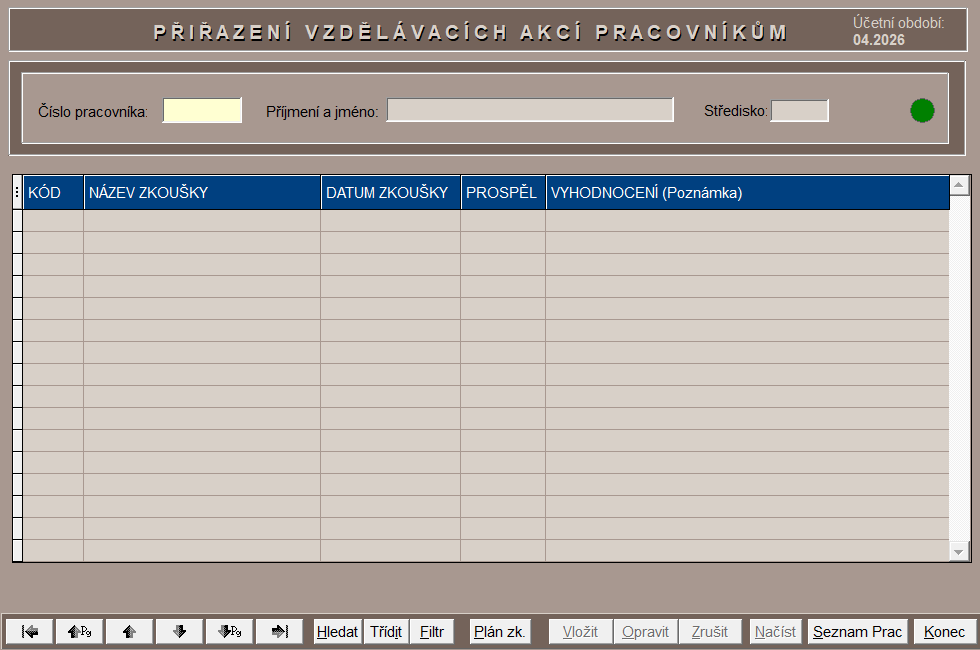
- Otevřete položku. Zobrazí se formulář P Ř I Ř A Z E N Í V Z D Ě L Á V A C Í C H A K C Í P R A C O V N Í K Ů M s údajem o účetním období.
- Vyberte pracovníka: zadejte Číslo pracovníka: nebo Příjmení a jméno:, případně použijte tlačítko Seznam Prac (klávesa F2) a vyberte jej ze seznamu. Zobrazí se i jeho Středisko:.
- V tabulce se zobrazí školení, která pracovník absolvoval (sloupce KÓD, NÁZEV ZKOUŠKY, DATUM ZKOUŠKY, PROSPĚL, VYHODNOCENÍ (Poznámka)).
- Novou akci přidáte tlačítkem Vložit. Zadejte kód akce (nebo jej vyberte tlačítkem Seznam Zk.) – název se doplní automaticky – a datum zkoušky, případně prospěl a vyhodnocení. Záznam uložte tlačítkem Zápis.
- Existující záznam upravíte tlačítkem Opravit, nepotřebný odstraníte tlačítkem Zrušit.
- Plán dalších zkoušek zobrazíte tlačítkem Plán zk. (viz níže).
- Formulář opustíte tlačítkem Konec.
Ovládání seznamu (Hledat, Třídit, Filtr, Načíst apod.) je popsáno v kapitole Ovládání systému.
Ovládací prvky a pole
- Číslo pracovníka:, Příjmení a jméno:, Středisko: – identifikace vybraného pracovníka.
- KÓD – kód vzdělávací akce z číselníku Kódy vzdělávacích akcí; neexistující kód program nepřijme.
- NÁZEV ZKOUŠKY – název akce, doplní se podle kódu.
- DATUM ZKOUŠKY – kdy pracovník akci absolvoval; povinný údaj.
- PROSPĚL – povolené hodnoty jsou A (ano) a N (ne).
- VYHODNOCENÍ (Poznámka) – volný text.
- Seznam Prac / Seznam Zk. – výběr pracovníka, resp. kódu zkoušky; název tlačítka se mění podle toho, co právě zadáváte.
- Plán zk. – otevře okno P L Á N Z K O U Š E K pro vybraného pracovníka.
Okno Plán zkoušek
Tabulka obsahuje pro vybraného pracovníka sloupce Kód, Název zkoušky, Poslední zkouška a Další termín. Pod tabulkou je upozornění, že datum dalšího termínu se dopočítává automaticky. Pomocí tlačítka Uložit změny uložíte případné úpravy termínů, tlačítkem Seznam můžete vybrat kód zkoušky.
Poznámky a omezení
- Bez data zkoušky nelze záznam uložit (hlášení „Zadejte datum zkoušky!“). Hodnota v poli PROSPĚL jiná než A nebo N je odmítnuta.
- Po každém uložení záznamu program přepočítá další termín zkoušek tohoto pracovníka: k datu poslední zkoušky přičte interval (v měsících) nastavený u kódu akce. U kódu bez intervalu se termín nepřepočítává.
- Zrušený záznam se nejprve pouze označí a po ukončení formuláře se u uživatelů s nižšími právy definitivně odstraní.
- Při změně dat jiným uživatelem se indikátor aktuálnosti zbarví červeně a tlačítkem Načíst obnovíte zobrazení.
- Absolvované zkoušky tiskne položka Přehled zkoušek - tisk, nadcházející termíny položka Plánované zkoušky - tisk.
Data a souvislosti
Odkud formulář čerpá data
- Pracovník – při výběru pracovníka (Číslo pracovníka:, Příjmení a jméno:) se nabízejí pracovníci s hodnotou A v poli Počítat mzdu na kartě pracovníka (Soubory > Seznam pracovníků). Středisko se zobrazí z jeho karty.
- Kód a název zkoušky – z číselníku Kódy vzdělávacích akcí. U každého kódu je v číselníku také interval opakování (v měsících), který určuje další termín.
- Záznamy v tabulce – jsou vaše vlastní zápisy: pracovník, kód akce, DATUM ZKOUŠKY, PROSPĚL, VYHODNOCENÍ (Poznámka). Nepřebírají se odjinud.
- Další termín v okně Plán zkoušek – program ho vypočítá z data poslední zkoušky daného kódu a intervalu v měsících (k datu se interval přičítá, dokud výsledek není pozdější než datum zkoušky).
Kde jsou data vidět a kde je změnit
- Zde: Personalistika > Vzdělávání > Zadání dat - školení (tlačítka Vložit, Opravit, Zrušit, Zápis). Termíny lze upravit i ručně v okně Plán zk. (tlačítko Uložit změny).
- Kódy a intervaly: Personalistika > Vzdělávání > Kódy vzdělávacích akcí.
- Pracovník a jeho karta: Soubory > Seznam pracovníků.
Nastavení, která výstup ovlivňují
- Interval opakování u kódu akce v číselníku – bez něj se další termín nepřepočítává.
- Pole Počítat mzdu na kartě – určuje, které pracovníky lze vybrat.
- Práva uživatele – zrušený záznam se po ukončení formuláře definitivně odstraní jen u uživatelů s nižšími právy.
Jak výsledek zkontrolovat
- Přehled absolvovaných zkoušek: Přehled zkoušek - tisk.
- Nadcházející termíny: Plánované zkoušky - tisk a okno Plán zk. přímo ve formuláři.
- Chybí-li termín, zkontrolujte, zda je u kódu akce vyplněn interval a u záznamu datum zkoušky.
Jak data vznikla
Záznamy zapisují uživatelé ručně po každém absolvování akce. Další termíny se přepočítávají po uložení záznamu; výpočet mzdy ani uzávěrka měsíce s nimi nesouvisí.