
Potvrzení o čistém příjmu
Sestava vytiskne potvrzení o čistém příjmu zaměstnance za zvolené období. Používá se tehdy, když zaměstnanec potřebuje doklad o svém příjmu, například pro úřad nebo pro žádost o dávku. Na výběr jsou tři typy výstupu.
Nachází se v menu Tisky > Potvrzení o čistém příjmu.
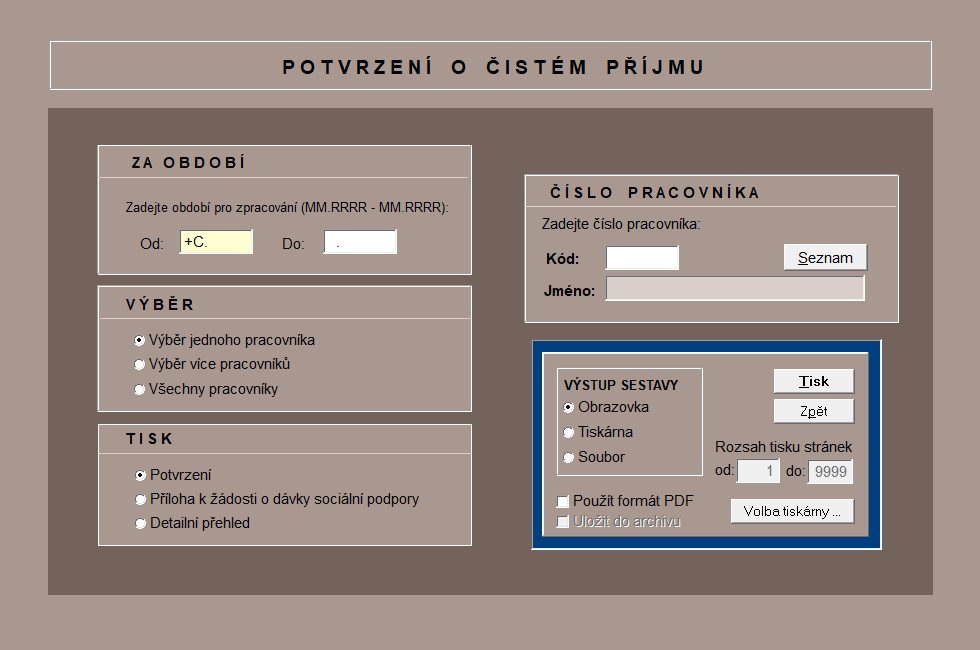
Postup
- Zadejte Zadejte období pro zpracování (MM.RRRR - MM.RRRR): období Od a Do ve tvaru měsíc a rok (např. 01.2026 a 06.2026).
- V části V Ý B Ě R zvolte, pro koho se potvrzení tiskne:
- Výběr jednoho pracovníka – zadejte číslo do pole Zadejte číslo pracovníka, nebo použijte tlačítko Seznam.
- Výběr více pracovníků – klikněte na Seznam a v seznamu označte pracovníky. Počet vybraných se zobrazí v poli Počet vybraných pracovníků.
- Všechny pracovníky.
- V části T I S K zvolte typ výstupu: Potvrzení, Příloha k žádosti o dávky sociální podpory, nebo Detailní přehled.
- Klikněte na tlačítko Tisk a v dialogu zvolte výstup (Obrazovka, Tiskárna, Soubor).
Ovládací prvky a pole
| Pole / volba | Význam |
|---|---|
| Od / Do | Období, za které se příjem potvrzuje. Měsíc musí být v rozsahu 01 až 12, rok musí být čtyřmístný. |
| Výběr jednoho pracovníka | Potvrzení pro jednoho pracovníka podle zadaného čísla. |
| Výběr více pracovníků | Potvrzení pro pracovníky označené v seznamu. |
| Všechny pracovníky | Potvrzení pro všechny pracovníky v evidenci. |
| Seznam | Otevře seznam pracovníků pro výběr nebo označení. |
| Potvrzení | Základní potvrzení o čistém příjmu. |
| Příloha k žádosti o dávky sociální podpory | Výstup určený jako příloha k žádosti o dávky. |
| Detailní přehled | Podrobnější přehled za zvolené období. |
| Tisk | Spustí sestavu. |
| Zpět | Zavře formulář bez tisku. |
Výstup (Obrazovka, Tiskárna, Soubor) se ovládá stejně jako u ostatních tiskových sestav, viz Ovládání systému.
Poznámky a omezení
- Bez zadaného období program nelze vytisknout. Chybný měsíc nebo rok program odmítne hlášením Chybné účetní období.
- Pokud zadané období zasahuje do právě zpracovávaného období, započítají se do sestavy i aktuální údaje pracovníka.
- Pokud pro zvolené kritéria nejsou žádné údaje, program zobrazí hlášení Sestava neobsahuje žádné údaje a kurzor se vrátí do pole Od.
- Pokud zvolíte Výběr jednoho pracovníka a číslo nezadáte, program vypíše hlášení Zadejte číslo pracovníka!.
Data a souvislosti
Odkud sestava čerpá data
- Uzavřená období – sestava bere měsíční výsledky mezd pracovníků z archivu, který vzniká měsíční uzávěrkou. Zahrnuje jen ty měsíce, které leží v zadaném rozmezí Od – Do.
- Aktuální období – pokud Do zasahuje do právě zpracovávaného měsíce, program přidá k archivním měsícům i aktuální (dosud neuzavřené) údaje každého vybraného pracovníka. Potvrzení tedy může obsahovat i rozpracovaný měsíc.
- Základní údaje o pracovníkovi (jméno, středisko a další) se doplňují ze seznamu pracovníků.
- Pro rozsah Výběr více pracovníků se použijí pracovníci označení v seznamu; označení se uchovává přímo u pracovníků, takže je po otevření dialogu stále vidět.
Kde jsou tato data vidět a kde je změnit
- Uzavřené měsíce: Archiv > Prohlížení archivních dat - Mzdy (pouze prohlížení).
- Aktuální měsíc: Vstup dat > Záznam složek mzdy (zadání složek) a Měsíc - konec > Přepočet mezd (výpočet výsledků).
- Údaje o pracovníkovi: Soubory > Seznam pracovníků.
Nastavení, která výstup ovlivňují
- Zúčtovací období nastavené v modulu určuje, který měsíc je „aktuální“ a zda se do potvrzení přidají aktuální údaje.
- Výsledné částky závisí na tom, jak byly mzdy v daných měsících spočteny (mzdové položky, trvalé složky, daňové údaje pracovníka); sestava sama nic nepřepočítává.
Jak výsledek křížově zkontrolovat
- Otevřete Archiv > Prohlížení archivních dat - Mzdy, vyhledejte pracovníka a jednotlivé měsíce a porovnejte výsledky mezd.
- Součet za celý rok porovnejte s Roční mzdový list.
- Jednotlivé měsíce lze dohledat také v Prohlížení minulých výplatnic.
Jak data vznikla
Údaje v archivu vznikly při měsíční uzávěrce (Archivace měsíční uzávěrky) z mezd, které byly zadány a přepočteny v daném měsíci. Sestava tedy nikdy neukáže měsíc, který nebyl uzavřen, kromě aktuálního období.